Primeiros passos
Conta, Solo ou Gestor, clínica, tour e o cartão Primeiros passos.
Criar a conta
- Abra o app no celular ou entre pelo navegador em cadeiraum.drfranciscolabs.com.br.
- Toque em Continuar com Google, Continuar com Apple ou crie a conta com e-mail e senha (mínimo de 6 caracteres).
- Ao entrar, você concorda com os Termos de Uso e a Política de Privacidade.
Dica. Criou a conta com Google ou Apple? Entre sempre pelo mesmo botão. Esqueci minha senha só vale para contas com e-mail e senha.
Como você quer começar
Na tela Bem-vindo, escolha uma das três opções:
- Usar por conta própria: o Modo Solo. Agenda, pacientes e financeiro pessoal, com diárias e comissões dos lugares onde você atende.
- Entrar em uma clínica: você recebeu um código de convite do gestor e vai trabalhar na equipe dele. Veja Entrar em uma clínica.
- Criar ou gerenciar uma clínica: o Modo Gestor. Equipe, agenda por profissional e consultório, permissões e financeiro da clínica.
Depois, o app pergunta a sua profissão (Medicina, Odontologia, Fisioterapia, Psicologia, Nutrição, Estética ou outra). A resposta ajusta o app: o odontograma, por exemplo, aparece para quem é da odontologia.
Solo ou Gestor: qual escolher
| Modo Solo | Modo Gestor | |
|---|---|---|
| Para quem | Atende sozinho, em um ou mais locais | Administra uma clínica com equipe |
| Agenda | Seus horários em todos os seus locais | Por profissional e por consultório |
| Financeiro | Diárias, comissões, ganhos e despesas pessoais | Caixa, despesas, a receber e repasses da clínica |
| Equipe | Não tem | Convites, aprovação e permissões por pessoa |
Dá para trocar de modo quando quiser em Ajustes › Trocar para o Modo Gestor (ou Trocar para o Modo Solo). Quem assina o Gestor também usa o Modo Solo para registrar o que faz fora da própria clínica.
Dica. Durante o teste grátis, você pode experimentar o outro modo. O prazo do teste continua o mesmo.
Criar a clínica (Modo Gestor)
- Informe como quer ser chamado. É assim que a equipe vai ver você no app.
- Em Agora, a sua clínica, escolha Criar minha clínica e dê um nome. Ainda não tem nome definido? Dá para mudar depois nas configurações.
- Se você já usava o Modo Solo, pode escolher Usar este local: os pacientes e os registros desse local vão junto para a clínica.
- Pronto. O app mostra Sua clínica está criada. Toque em Cadastrar primeiro paciente ou em Ver o app primeiro.
Quer montar a clínica outra hora? Toque em Fazer depois.
Endereço, telefone, conselho e logo da clínica entram nas receitas e atestados. Complete em Ajustes › Dados da clínica. Veja Dados da clínica no cabeçalho.
Criar o local de atendimento (Modo Solo)
No Modo Solo, cada consultório ou clínica onde você atende é um local. Pacientes e agenda ficam ligados a um local.
- No cartão Primeiros passos, responda Onde você atende? (ex.: Consultório Centro) e toque em Criar e continuar.
- Endereço, forma de pagamento e rotina ficam para depois. Toque no local, na aba Locais, para configurar.
- Em Como recebo, informe quanto você recebe naquele local: por hora, diária, turno ou percentual por consulta ou procedimento. Dá para ter mais de uma forma no mesmo local.
A clínica onde você atende também usa o Cadeira Um? Toque em Vincular-se à clínica e informe o código que o gestor enviar. Nesse caso, os valores são definidos pela clínica.
O tour pelas abas
Na primeira vez, um tour curto mostra onde fica cada coisa: Agenda, Pacientes e prontuário, Equipe (Gestor) ou Locais (Solo), Financeiro e Ajustes. Toque em Próximo para seguir ou em Pular.
Para ver de novo: Ajustes › Rever o tutorial. Na primeira vez que você abre um prontuário, um tour parecido mostra para que serve cada aba.
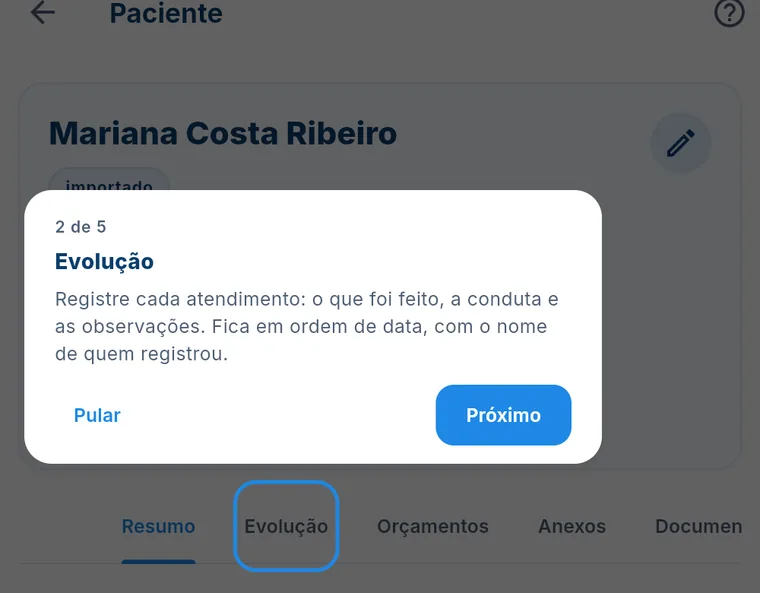
Imagens do app com pacientes e dados fictícios.
As abas na barra do app:
- Modo Solo: Início, Agenda, Pacientes, Locais, Financeiro e Ajustes.
- Modo Gestor: Início, Agenda, Pacientes, Equipe, Financeiro e Ajustes. O estoque fica dentro do Financeiro.
- Recepção: Início, Estoque, Agenda, Pacientes e Ajustes, conforme as permissões dadas pelo gestor.
O cartão Primeiros passos
Na tela inicial, o cartão Primeiros passos mostra o que falta e conta o progresso (por exemplo, “2 de 4”). Cada passo concluído vira uma linha com Feito, e o cartão vai encolhendo.
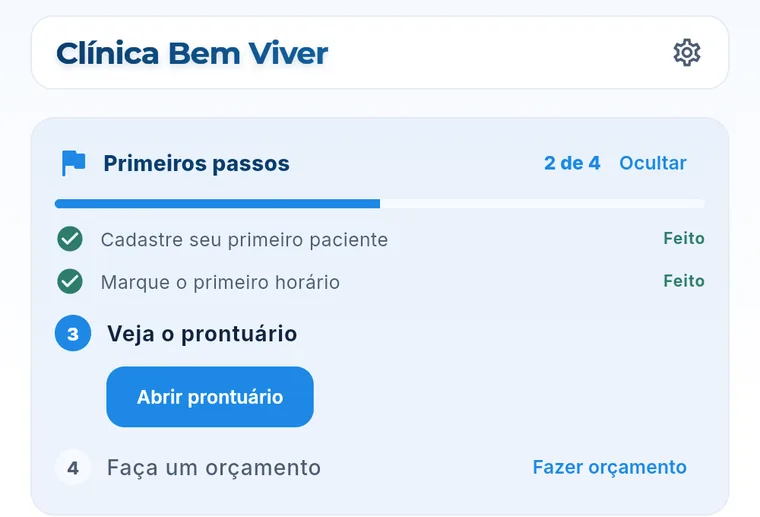
- Cadastre seu primeiro paciente. Antes, o cartão pergunta Onde estão seus pacientes hoje? (papel ou agenda, planilha, outro sistema ou começando agora). Quem tem planilha ou outro sistema vê o atalho Trazer meus pacientes de uma planilha. Veja Importar pacientes.
- Marque o primeiro horário. O app abre a Agenda e destaca o botão Novo agendamento.
- Veja o prontuário. O app abre o prontuário e mostra para que serve cada aba.
- Faça um orçamento. Escolha os procedimentos e os valores e salve. Gerar um documento em PDF ou registrar um pagamento também conclui este passo.
Quer explorar antes de cadastrar alguém? No passo 1, toque em Veja um paciente de exemplo. O app cria um paciente fictício, com evoluções, para você testar à vontade. Veja Paciente de exemplo.
Quer esconder o cartão? Toque em Ocultar. Quando os quatro passos terminam, o cartão traz o botão Ver o manual, que abre esta página.
Ajuda em cada tela
No alto da Agenda, da lista de pacientes e do prontuário, o botão ? abre a página deste manual sobre aquela tela.
Usar no computador
O mesmo login funciona no navegador. Em Ajustes › Modo web, você abre o endereço, copia o link ou manda para você mesmo por WhatsApp ou e-mail.
Todos os temas do manual
Ficou com dúvida? Escreva para cadeiraum@drfranciscolabs.com.br. Atualizado em 17/11/2026.