Orçamentos passo a passo
Novo orçamento, valores, PDF, pagamentos, procedimentos realizados, produção e repasse.
Novo orçamento
- Abra o prontuário do paciente e vá na aba Orçamentos.
- Toque em Novo orçamento.
- Em Procedimento, digite para buscar na lista e escolha. Na odontologia, informe o dente.
- Confira o valor. Para mais itens, toque em Adicionar procedimento.
- Se precisar, aplique Desconto ou Acréscimo. O Total do orçamento se atualiza.
- Toque em Salvar orçamento.
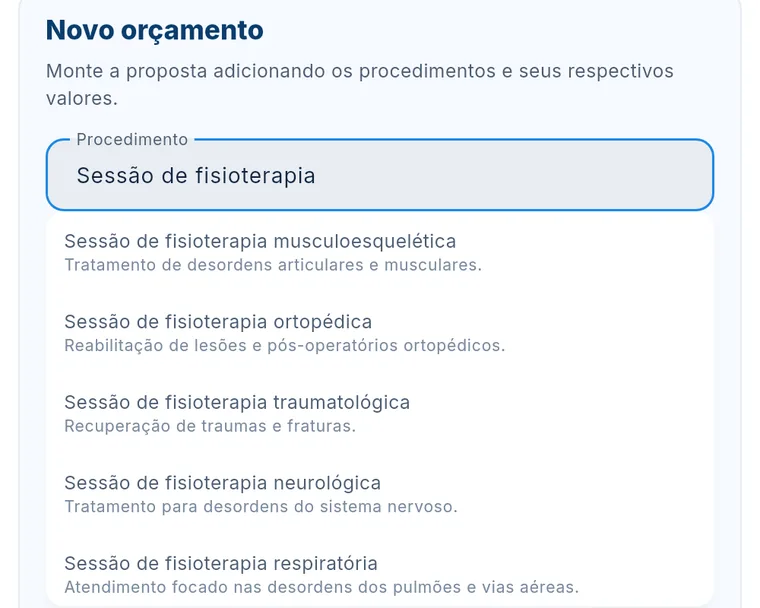
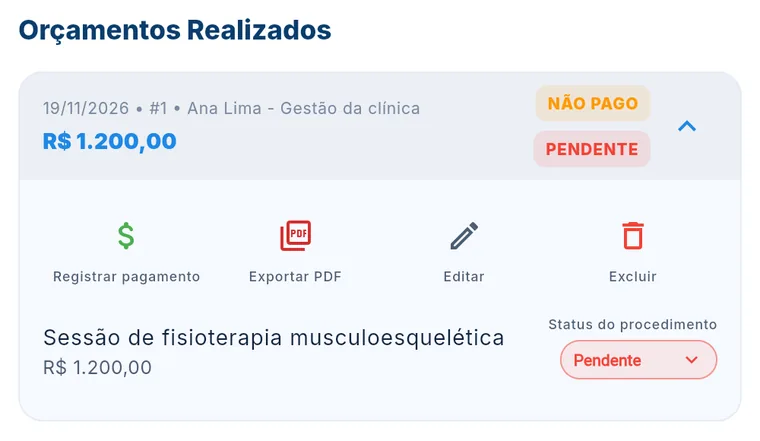
Imagens do app com pacientes e dados fictícios.
Dica. No Modo Gestor, cadastre os Preços padronizados em Financeiro: o valor de cada procedimento e quanto vai para o profissional. Nos próximos orçamentos, os valores já vêm preenchidos. Também dá para ter preços diferentes por plano ou convênio.
Enviar em PDF
- No orçamento salvo, toque em Exportar PDF.
- Marque as formas de pagamento que quer mostrar: à vista, Pix, boleto, dinheiro, cartão de crédito ou parcelado (com número de parcelas e acréscimo, se houver).
- Escolha mostrar o valor de cada procedimento ou só o total.
- Se quiser, escreva observações, como prazo de validade e condições.
- Toque em Gerar PDF e compartilhe com o paciente.
Registrar pagamentos
- No orçamento, toque em Registrar pagamento.
- Escolha a forma: Pix, boleto, dinheiro ou cartão de crédito.
- Escolha integral (quitação) ou parcial e informe o valor pago.
- Toque em Confirmar.
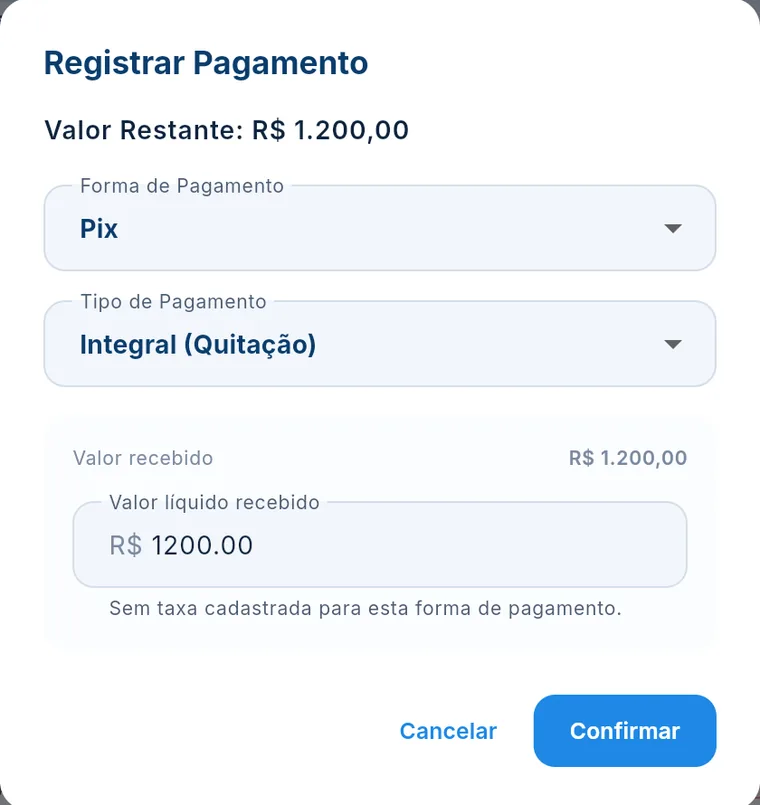
O app mostra o valor restante. Se a clínica cadastrou as taxas de cada forma de pagamento, o app calcula também o valor líquido que entra na conta.
Os selos do orçamento mostram duas coisas: o pagamento (NÃO PAGO ou PAGO) e o tratamento (PENDENTE, EM TRATAMENTO ou TRATAMENTO CONCLUÍDO).
Marcar procedimentos como realizados
- Abra o orçamento.
- Em cada procedimento, mude o status para Em tratamento ou Concluído. Ou toque em Marcar todos como realizados.
- Ao concluir, escolha o profissional executor. Para vários procedimentos, dá para aplicar o mesmo executor a todos.
- Confirme.
Concluiu por engano? Use Reabrir e explique o motivo. Se a produção já tiver sido paga ao profissional, a reabertura registra um estorno e guarda o histórico.
Produção e repasse (Modo Gestor)
Quando um procedimento é concluído, o app calcula a produção do executor, conforme a remuneração combinada com ele:
- percentual sobre o valor do procedimento;
- valor fixo por procedimento;
- a soma dos dois;
- ou nenhuma, para quem recebe só por turno, diária ou mensalidade.
Essa regra fica em Remuneração, nas ações de cada profissional da Equipe. Se ainda não houver regra, o procedimento aparece como “remuneração aguardando definição” e nenhum valor é lançado até você definir.
Em Comissionar este orçamento, você define a comissão de quem fechou o orçamento: o percentual, se é sobre o valor cheio ou sobre o líquido, e se é dividida com um segundo profissional. A comissão nasce conforme a clínica recebe.
A produção vira valor a pagar em Financeiro › Pagamentos a profissionais. Veja Repasses.
Todos os temas do manual
Ficou com dúvida? Escreva para cadeiraum@drfranciscolabs.com.br. Atualizado em 17/11/2026.