Agenda
Dia, semana e mês, novo agendamento, ações do horário, agenda fechada, filtros.
Dia, semana e mês
No alto da agenda, escolha Dia, Semana ou Mês. Use as setas para andar no tempo e Ir para hoje para voltar ao dia atual. Na visão do dia, uma linha marca o horário atual.
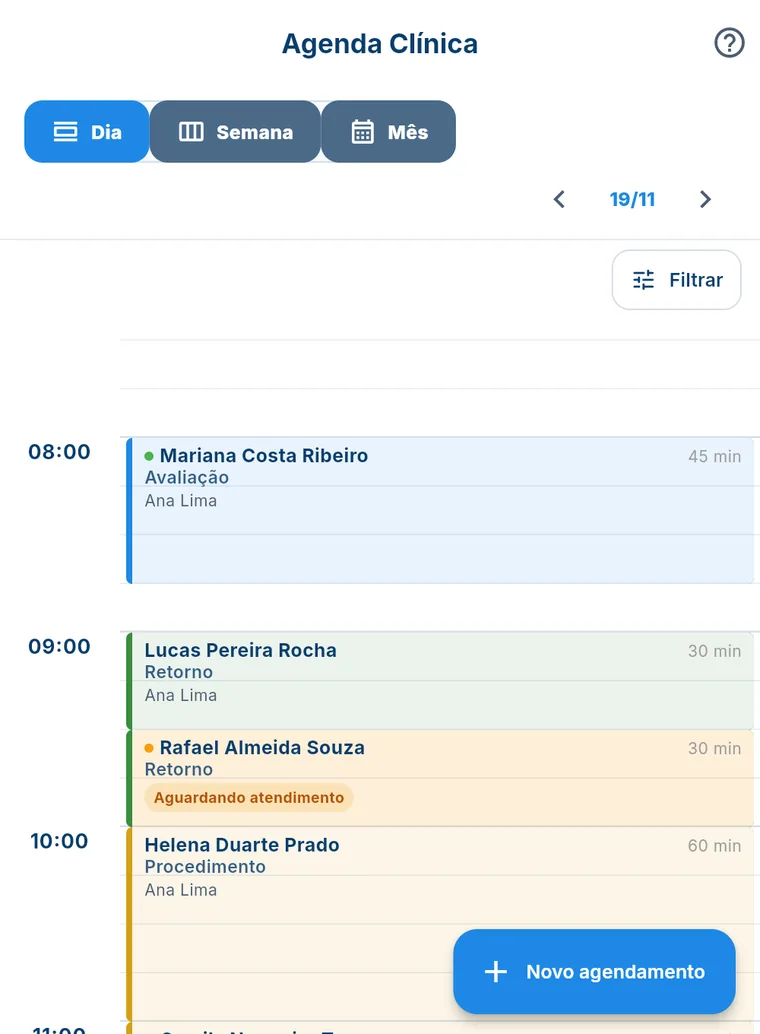
Imagens do app com pacientes e dados fictícios.
Cada agendamento mostra a situação:
- Agendado e Confirmado: antes do atendimento.
- Aguardando: o paciente chegou.
- Em atendimento e Atendido: durante e depois.
- Cancelado e Faltou.
Novo agendamento
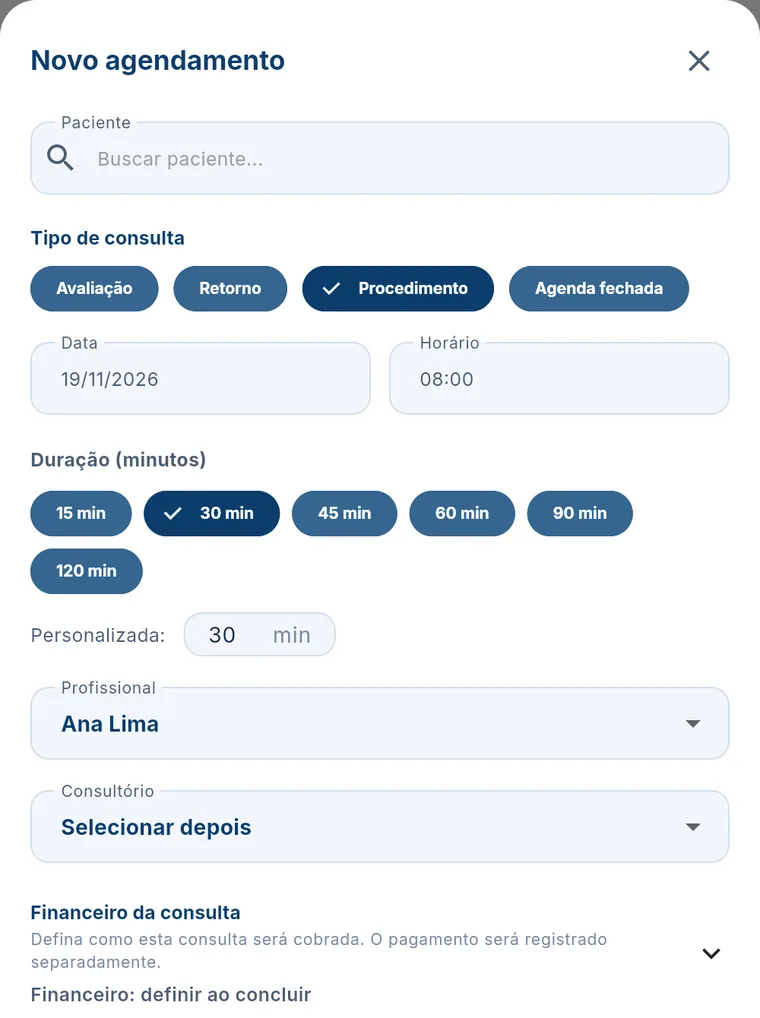
- Toque em Novo agendamento.
- Em Paciente, busque pelo nome. Se ele ainda não existe, toque em Cadastrar novo paciente.
- Em Tipo de consulta, marque Avaliação, Retorno ou Procedimento.
- Confira a data e o horário. O app sugere a próxima meia hora (ou 8h, se for de noite ou outro dia). Escolha a duração em minutos.
- Escolha o profissional e, no Modo Gestor, o consultório.
- Se quiser, escreva uma observação (ex.: trazer radiografia). Ela aparece quando alguém abre o agendamento.
- Toque em Salvar agendamento.
Tocou num horário vazio da grade? O formulário já vem com aquele horário.
Se já houver paciente marcado no mesmo horário, o app avisa e pede confirmação.
No Modo Gestor, quem tem acesso ao financeiro também define como a consulta será cobrada: cobrar a consulta (com o pagador, como particular ou convênio), incluída em orçamento, sem cobrança, ou definir ao concluir.
Tocar no agendamento: as ações
Toque em um horário marcado para abrir as ações daquele atendimento:
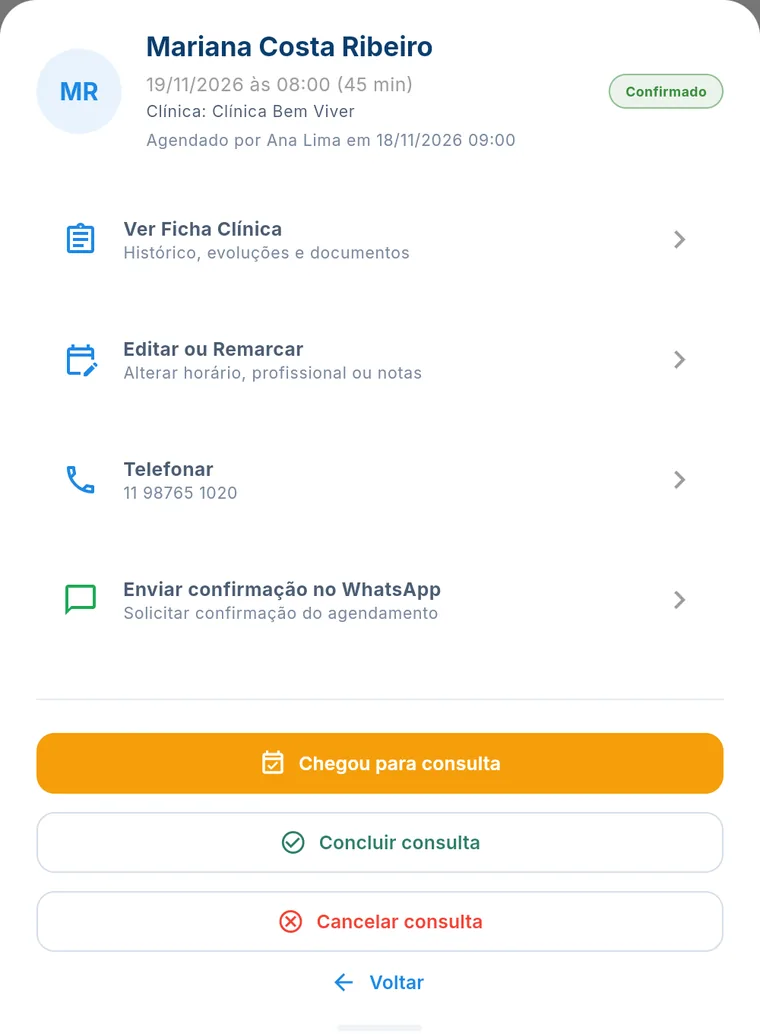
- Enviar confirmação no WhatsApp: o app abre o WhatsApp com a mensagem pronta. Você confere e envia.
- Telefonar: liga para o número do cadastro.
- Ver Ficha Clínica: abre o prontuário do paciente.
- Editar ou Remarcar: muda horário, profissional ou observações.
- Marcar como confirmada, Chegou para consulta e Iniciar Atendimento: atualizam a situação na agenda.
- Concluir consulta: encerra o atendimento e, se for o caso, registra o pagamento.
- Registrar pagamento: recebe a consulta antes ou depois de concluir.
- Cancelar consulta.
A mensagem de confirmação sai assim, com os dados do agendamento:
Olá, [primeiro nome]! Tudo bem? Aqui é da clínica [nome da clínica]. Sua consulta está agendada para [data] às [hora]. Poderia nos confirmar, por favor? Se precisar remarcar ou cancelar, é só responder por aqui.
Dica. Depois do primeiro horário marcado, o app destaca o agendamento na agenda: é só tocar nele para ver estas ações.
Concluir e registrar o pagamento
- No agendamento, toque em Concluir consulta.
- Escolha como a consulta será tratada: cobrar a consulta ou incluída no orçamento.
- Informe o valor recebido, a forma de pagamento e a data. O pagamento pode ser integral ou parcial.
- Confirme.
Pagamento parcial deixa o saldo em aberto. Para receber o resto, toque de novo no agendamento e use Registrar pagamento, ou vá em Financeiro › A receber de pacientes.
Atenção. Cancelar uma consulta que já tinha pagamento registra o estorno no financeiro. A devolução do dinheiro ao paciente é feita pela clínica, fora do app.
Fechar a agenda
Use para férias, congresso, feriado ou qualquer bloqueio.
- Toque em Novo agendamento e, em Tipo de consulta, escolha Agenda fechada.
- Marque Fechar o dia inteiro ou escolha o horário.
- Em Repetição, escolha Somente este dia ou feche diariamente até uma data.
- No Modo Gestor, escolha se fecha a clínica toda ou só alguns consultórios.
- Salve. O período aparece como AGENDA FECHADA.
Para liberar de novo, toque no bloqueio e escolha Reabrir agenda.
Por profissional e por consultório (Modo Gestor)
Toque em Filtrar e escolha o Profissional e o Consultório. Para limpar, use Limpar.
Para ter consultórios na agenda, vá em Ajustes › Dados da clínica › Editar dados da clínica e escolha o Número de consultórios. O app cria Consultório 1, Consultório 2 e assim por diante. O consultório padrão de cada profissional fica na Equipe: toque no profissional › Remuneração › Consultório padrão (opcional).
A agenda também mostra os profissionais escalados no dia, conforme a jornada combinada com cada um na Equipe.
Diárias na agenda (Modo Solo)
Nas visões Semana ou Mês, toque sobre o dia e escolha Marcar diária. Escolha o local e o horário. Se quiser, marque para repetir toda semana. O valor vem do que você configurou em Como recebo naquele local.
Todos os temas do manual
Ficou com dúvida? Escreva para cadeiraum@drfranciscolabs.com.br. Atualizado em 17/11/2026.