Equipe (Modo Gestor)
Convite por código, aprovação, papéis, permissões, suspender e remover.
O Plano Gestor comporta até 15 pessoas, contando o gestor. Cada pessoa entra com a própria conta e vê só o que você liberar.
Convidar
- Na aba Equipe, toque em Adicionar profissional.
- Toque em Enviar instruções. A mensagem já vai pronta, com os links das lojas e o código de convite da clínica.
- Mande por WhatsApp, e-mail ou outro app.
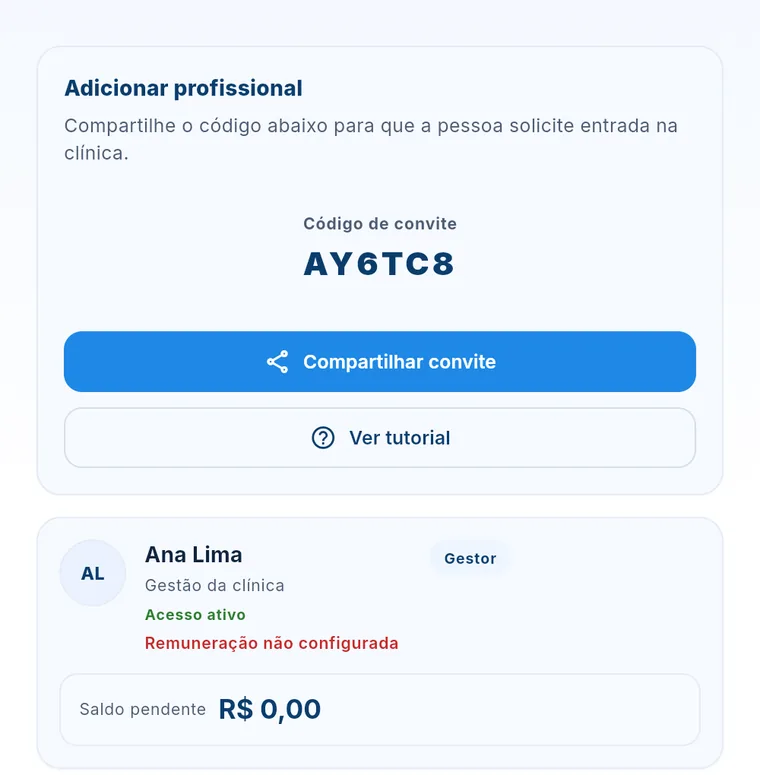
Imagens do app com pacientes e dados fictícios.
Entrar em uma clínica (para quem foi convidado)
- Instale o Cadeira Um (ou abra no navegador) e crie sua conta.
- Escolha Entrar em uma clínica.
- Digite o código de convite: seis letras e números, como ABC123.
- Confira o nome da clínica, informe seu nome, telefone e sua função.
- Toque em Enviar solicitação.
A tela de pedido se atualiza sozinha quando o gestor responder. Não precisa ficar nela. Enquanto isso, dá para usar o Modo Solo.
Quem está vinculado a uma clínica usa o app pela assinatura dela. Não precisa de plano próprio para trabalhar ali.
Aprovar a solicitação
As solicitações aparecem na aba Equipe, em Solicitações para entrar na clínica. Antes de aprovar, confirme que você reconhece a pessoa: quem entra passa a ver dados da clínica.
- Função: confirme a função na clínica. O app sugere um conjunto de acessos para ela.
- Acessos: revise e ajuste o que a pessoa vai ver e fazer.
- Jornada: combine dias e horários de trabalho. É isso que aparece na agenda dela.
- Remuneração: diária, valor mensal, por turno, por hora ou por procedimento. Pode deixar em branco e definir depois.
- Resumo: confira e toque em Aprovar acesso.
Não reconhece a pessoa? Toque em Recusar.
Papéis e permissões
Em Editar permissões, escolha um papel pronto ou monte o seu:
- Gestor
- Recepção
- Auxiliar clínico
- Colaborador
- Personalizado: você marca item por item.
As permissões são separadas por área: agenda, pacientes e prontuário, operação, contatos, orçamentos, estoque, financeiro e administração. Exemplos: ver ou editar a agenda, ver o prontuário, editar evolução, criar documentos, registrar pagamentos, ver repasses, exportar dados.
Dica. O financeiro pode ficar só com você. A recepção opera agenda, pacientes e retornos sem ver faturamento, despesas ou repasses, a menos que você libere. Ao liberar uma permissão de financeiro, o app pede confirmação.
Ações de cada profissional
Toque no profissional na lista da Equipe:
- Contato: WhatsApp, telefone e e-mail.
- Editar permissões: papel e permissões.
- Remuneração: valores, percentuais, jornada, consultório padrão e dia de pagamento.
- Confirmar pagamentos, Adicionar ganho manual e Gerar Extrato.
- Suspender acesso: bloqueia temporariamente. Os agendamentos já marcados continuam. Dá para reativar quando quiser.
- Remover da equipe: sem valores pendentes, a saída é na hora. Com pendências, o acesso é bloqueado e o profissional tem 2 dias para confirmar a saída ou contestar.
Todos os temas do manual
Ficou com dúvida? Escreva para cadeiraum@drfranciscolabs.com.br. Atualizado em 17/11/2026.