Pacientes e prontuário
Cadastro, importar de planilha, paciente de exemplo e as abas do prontuário.
Cadastrar um paciente
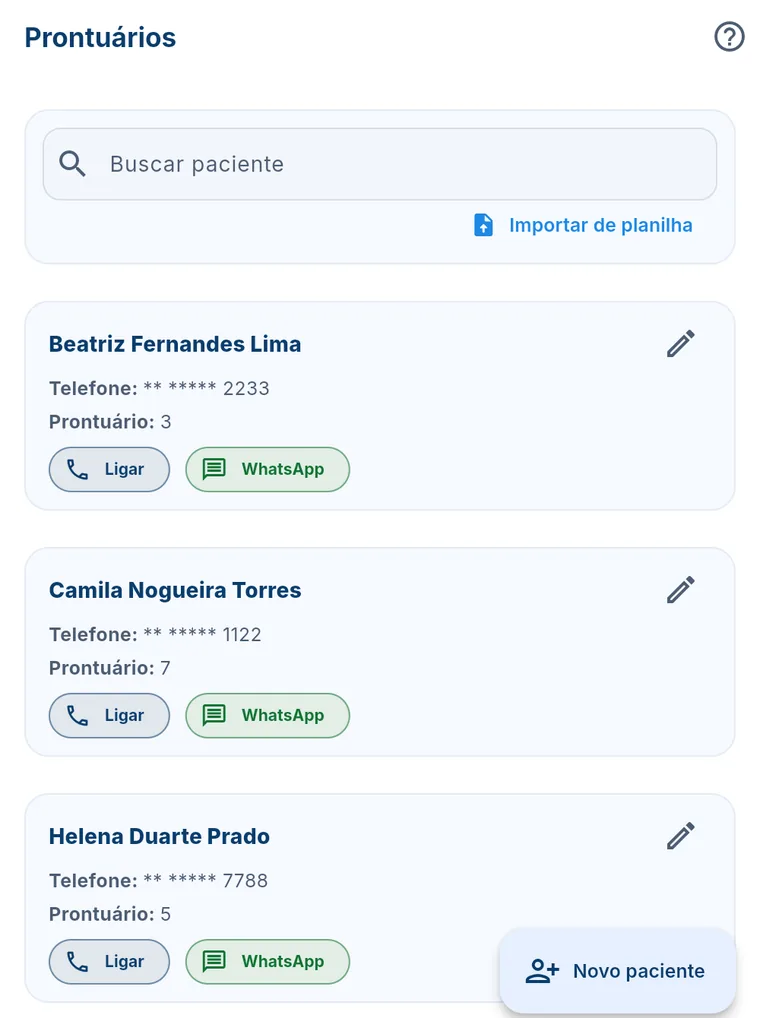
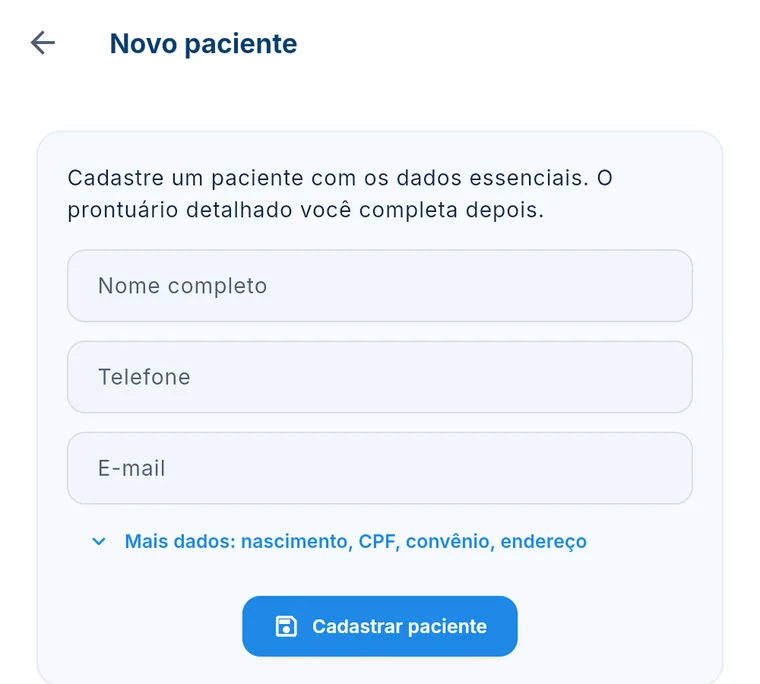
Imagens do app com pacientes e dados fictícios.
- Abra Pacientes e toque em Novo paciente.
- Preencha o nome completo e o telefone (é por ele que saem a confirmação e o lembrete no WhatsApp). O e-mail é opcional.
- Quer mais? Toque em Mais dados (nascimento, CPF, convênio, endereço). Ali ficam nascimento, CPF, sexo, tags, Plano / convênio (o pagador padrão do paciente), endereço (o CEP preenche a rua) e Dados clínicos (opcional): comorbidades, alergias e medicações de uso contínuo.
- Toque em Cadastrar paciente.
Se você atende em mais de um lugar, o app pergunta também a clínica ou o local do paciente. O número do prontuário é gerado ao salvar. Na lista, você busca por nome, número do prontuário, telefone ou CPF.
- Alergia cadastrada aparece em um aviso sempre que alguém abre o prontuário.
- Marque Não contatar este paciente para bloquear lembretes de retorno e mensagens pelo WhatsApp.
- Tags ajudam a separar grupos de pacientes.
Importar pacientes de uma planilha
Já tem a lista de pacientes no Excel, no Google Planilhas ou em outro sistema? Traga todos de uma vez. Só o dono da clínica ou do local importa.
- Em Pacientes, toque em Importar de planilha.
- Toque em Escolher arquivo e escolha um .csv ou .xlsx. A primeira linha precisa ter os nomes das colunas, e cada linha seguinte é um paciente.
- Confira as colunas. O app reconhece sozinho nomes comuns (Paciente, Celular, Dt. Nasc., CPF, Cód.…) e deixa trocar se algo não bater.
- Veja a prévia. Linhas sem nome ou com data impossível ficam de fora, e o app diz o motivo.
- Toque em Importar. No fim, aparece quantos entraram e quantos já existiam.
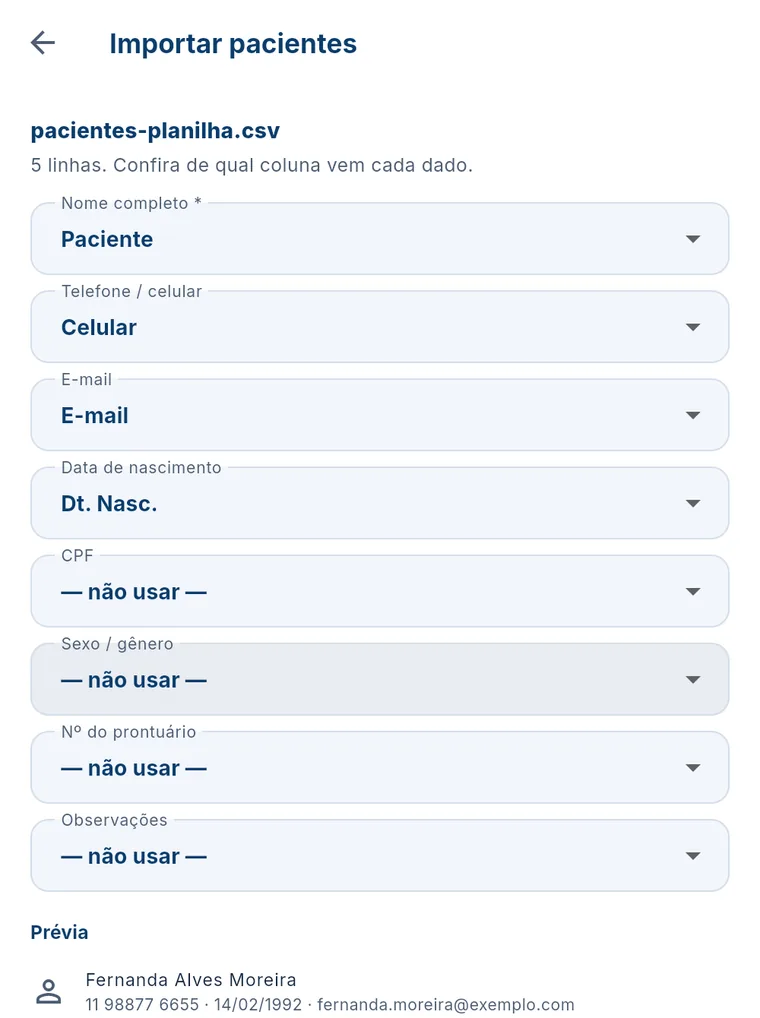
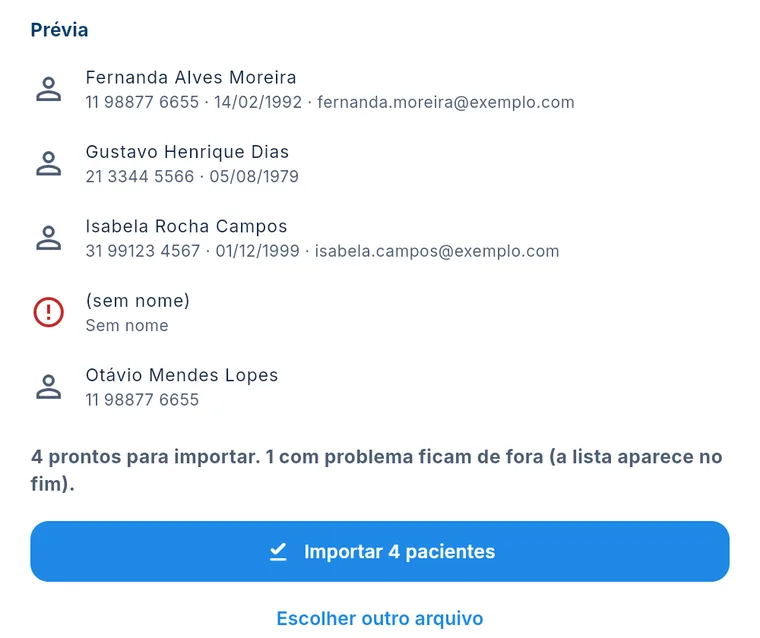
- Paciente que já existe (mesmo CPF, ou mesmo nome e nascimento) é pulado. Por isso dá para importar o mesmo arquivo de novo depois de corrigir: quem já entrou não duplica.
- Datas em vários formatos (15/03/1990, 15/03/90, 1990-03-15), telefone com ou sem +55 e nomes TODOS EM MAIÚSCULAS são acertados automaticamente.
- Os pacientes importados ganham a tag importado e o próximo número de prontuário (ou mantêm o número da planilha, se houver a coluna).
- Importou errado? Logo no fim, toque em Desfazer importação. Saem os pacientes daquela importação que ainda não ganharam horário, evolução ou orçamento.
- Arquivo .xls (Excel antigo)? Abra no Excel e salve como .xlsx ou .csv.
Histórico antigo. Entram os cadastros (nome, telefone, e-mail, nascimento, CPF, sexo, nº do prontuário e observações). Evoluções, imagens e o financeiro do sistema anterior não vêm na importação: guarde-os no sistema antigo ou em PDF.
Paciente de exemplo
Para conhecer o prontuário sem cadastrar ninguém de verdade, toque em Ver um paciente de exemplo (no cartão Primeiros passos ou na lista de pacientes vazia). O app cria a Paciente Exemplo, com duas evoluções, e abre o prontuário com o tour das abas.
- Uma faixa no topo avisa que os dados são fictícios.
- Pagamento e conclusão de procedimento ficam desligados no exemplo, para nada entrar no seu financeiro.
- Quando quiser, toque em Apagar exemplo. Sai o paciente e tudo o que você fez nele.
- O exemplo não conta como seu primeiro paciente nem como seu primeiro horário nos Primeiros passos.
As abas do prontuário
Toque no paciente para abrir o prontuário. As abas que aparecem dependem das suas permissões na clínica.
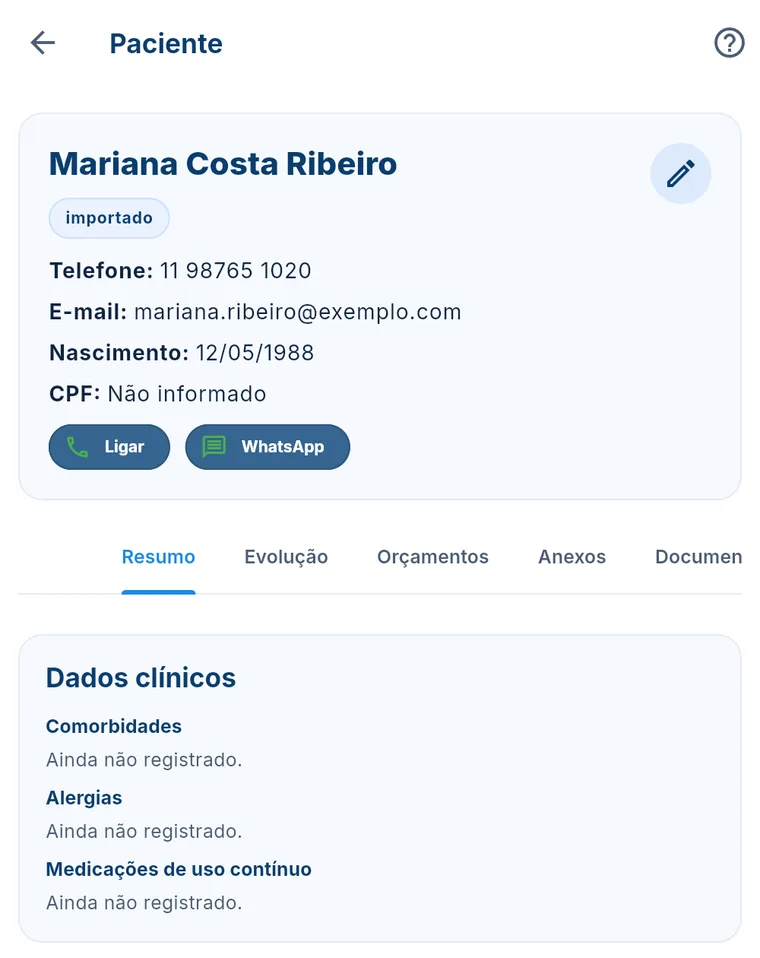
Resumo
Dados cadastrais e dados clínicos do paciente, com telefone, WhatsApp e edição do cadastro.
Evolução
- Toque em Nova evolução.
- Escreva o que foi feito, a conduta e as observações, em um único texto.
- Se quiser, liste os procedimentos da consulta. Na odontologia, informe o dente com dois dígitos (ex.: 11) para o registro ir também para o odontograma.
- Para chamar o paciente de volta, ligue Gerar lembrete de retorno e escolha o intervalo em semanas ou meses.
- Toque em Salvar evolução.
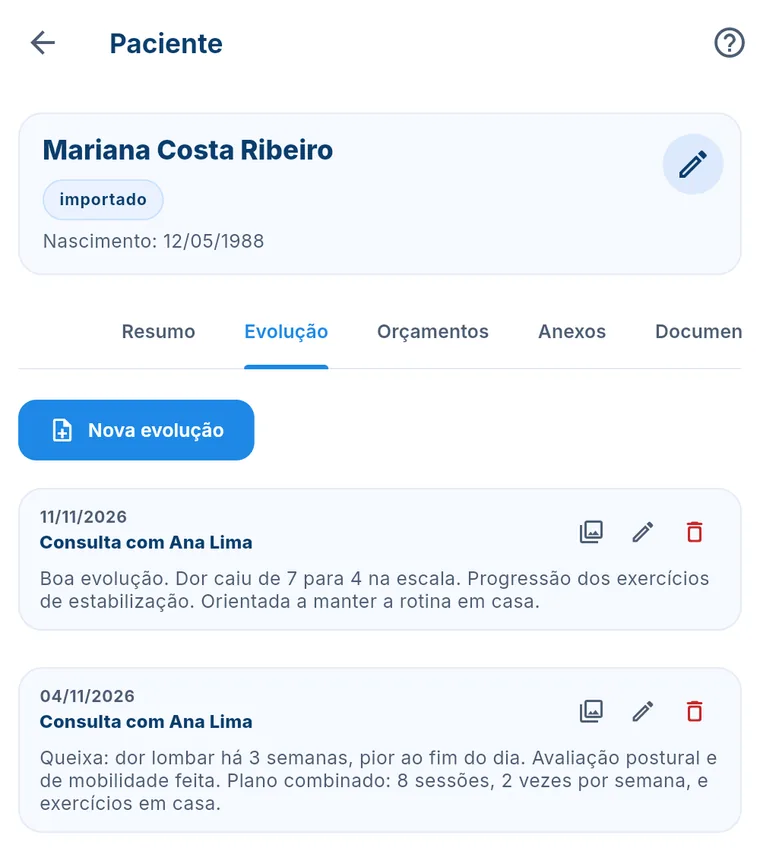
As evoluções ficam em ordem de data, com o nome de quem registrou. Só o autor pode editar. Excluir uma evolução é definitivo.
Os retornos que estão chegando aparecem em uma lista, com Abrir prontuário, Enviar WhatsApp e Marcar tratado. A mensagem de retorno sai assim:
Olá, [primeiro nome]! Tudo bem? Aqui é da clínica [nome da clínica]. Estamos passando para lembrar do retorno sugerido no seu acompanhamento. Se desejar, podemos verificar um horário para sua revisão.
Orçamentos
Plano de tratamento com procedimentos e valores, PDF, pagamentos e o que já foi feito. Veja o passo a passo em Orçamentos.
Anexos
Fotos, exames e arquivos do paciente. Toque em Anexar imagem (JPG ou PNG) ou Anexar documento (PDF, TXT, DOC ou DOCX), até 5 MB por arquivo. Em cada anexo você pode ver, renomear ou excluir. Os documentos em PDF gerados na aba Documentos também ficam guardados aqui.
Documentos
Receitas, atestados e a exportação do prontuário em PDF. Veja Documentos.
Odontograma (só odontologia)
Aparece para quem é da odontologia. Se você é dentista e ele não aparece, ligue Recursos odontológicos:
- Modo Gestor: Ajustes › Preferências.
- Modo Solo: Ajustes › Dados profissionais, toque no lápis para editar.
Isso também mostra o campo Dente e os procedimentos do odontograma na evolução.
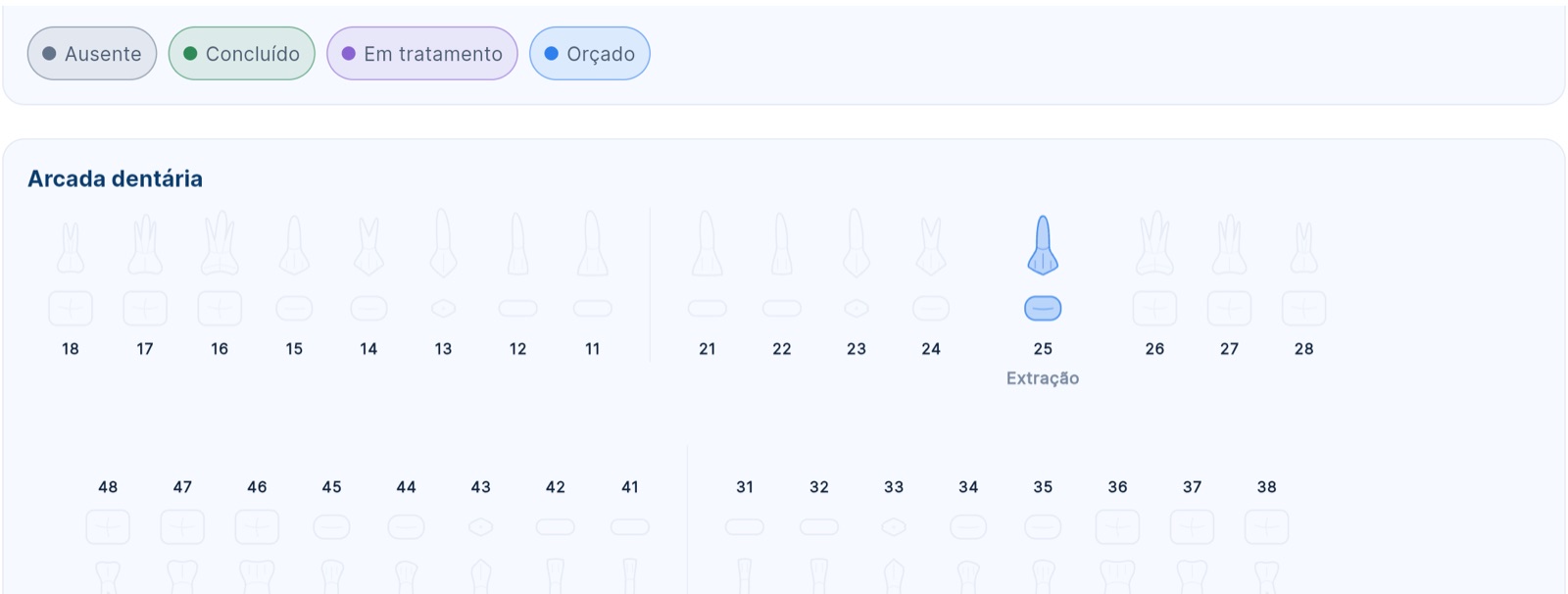
- Escolha Permanentes ou Decíduos.
- Toque no dente.
- Escolha a condição ou o procedimento (ex.: cárie, resina, endodontia, coroa, implante, extração) e o status.
- Confira a data clínica, escreva uma observação se quiser e toque em Salvar no odontograma.
Cada dente guarda o próprio histórico.
Todos os temas do manual
Ficou com dúvida? Escreva para cadeiraum@drfranciscolabs.com.br. Atualizado em 17/11/2026.