Documentos em PDF
Receitas, atestados, exportação do prontuário e dados da clínica no cabeçalho.
Abra o prontuário do paciente e vá na aba Documentos. Todo PDF gerado fica salvo nos Anexos do paciente.
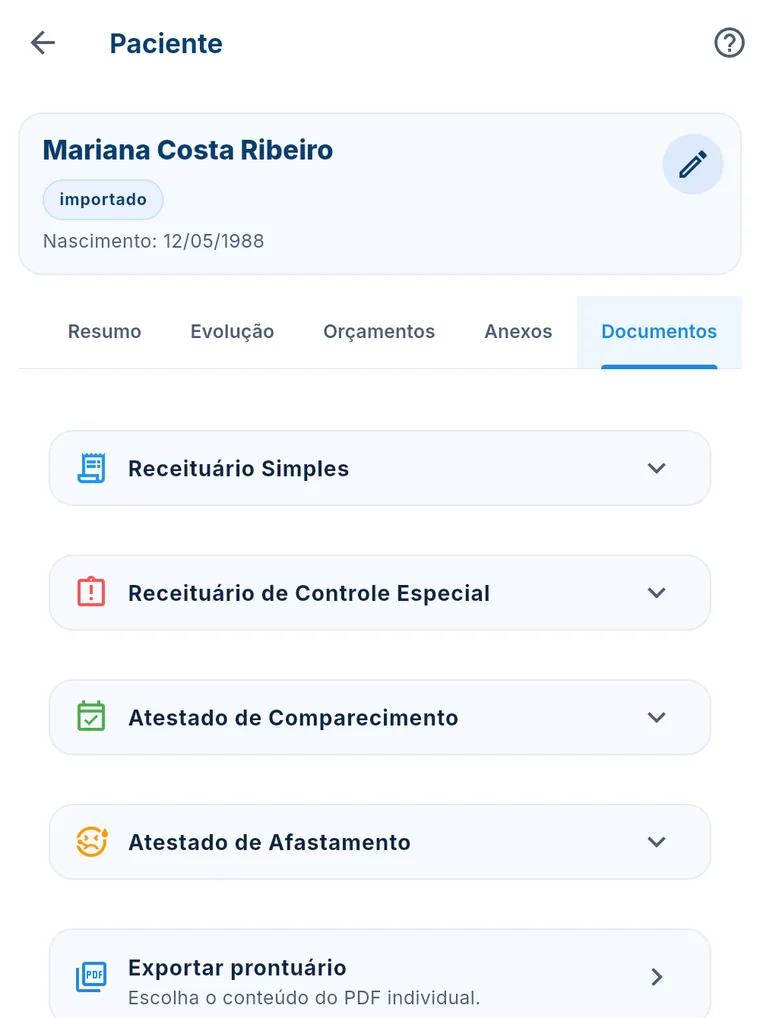
Imagens do app com pacientes e dados fictícios.
Receitas
Há dois modelos: Receituário Simples e Receituário de Controle Especial.
- Toque no modelo para abrir.
- Escolha o jeito de escrever: estruturado (lista de medicações) ou texto livre.
- No estruturado, toque em Adicionar Manual e preencha medicamento, quantidade, via e instruções de uso. Ou use uma das sugestões rápidas.
- Escreva as orientações extras, se houver.
- Gere o PDF.
Dica. Usa sempre a mesma receita? Toque em Salvar como Receita Padrão e dê um nome (ex.: Pós-cirúrgico). Ela aparece em Suas Receitas Padrão para todos os pacientes.
Em Receitas anteriores, toque em Repetir essa receita para reemitir com a data de hoje. Revise antes de gerar.
Atestados
- Atestado de Comparecimento: escolha a data, o início e o término do atendimento. Serve para comprovar que o paciente esteve com você.
- Atestado de Afastamento: escolha a data e o número de dias.
O texto vem com o nome e o CPF do paciente. Revise e gere o PDF.
O PDF termina com uma linha para assinatura, com o seu nome e o seu registro profissional. O app não faz assinatura digital: o documento sai pronto para você assinar.
Atenção. O app monta o documento; o conteúdo, a indicação e a assinatura são de responsabilidade do profissional. Siga as regras do seu conselho e, no controle especial, as da vigilância sanitária.
Exportar o prontuário
Em Exportar prontuário, escolha o que entra no PDF (dados cadastrais, evoluções, odontograma, receitas, atestados, orçamentos, imagens) e toque em Gerar PDF. Com imagens e anexos, a exportação demora mais.
Dados da clínica no cabeçalho
Receitas e atestados saem com o nome, o endereço, o telefone e o logo da clínica ou do local, e com os seus dados profissionais. Se faltar algo, o app avisa antes de gerar. Dá para gerar mesmo assim, mas o documento sai sem esses dados.
Modo Gestor: Ajustes › Dados da clínica › Editar dados da clínica. Preencha nome, telefone, e-mail, conselho e número, endereço e logo (JPG, PNG ou WEBP, até 5 MB).
Modo Solo: abra Locais, toque no local e complete o endereço e o contato.
Seus dados profissionais: em Ajustes › Perfil profissional (Gestor) ou Dados profissionais (Solo), informe nome, conselho profissional, número e especialidades. Sem eles, o app pede para completar antes do PDF.
Todos os temas do manual
Ficou com dúvida? Escreva para cadeiraum@drfranciscolabs.com.br. Atualizado em 17/11/2026.